iOS IPA 安装工具图文教程:8大工具从零到精通
iOS IPA 安装工具图文教程:8大工具从零到精通
小柯本篇是”IPA安装全方法”总览文章的配套详细教程,涵盖 AltStore、Sideloadly、SideStore、牛蛙助手、NB助手、Scarlet、爱思助手、全能签/轻松签 8 款工具的完整操作指南。每款工具从安装到签名、从续签到排错,手把手带你搞定 iOS 免越狱安装。无论你是想做微信多开教程的实操派,还是寻找苹果分身教程的折腾党,这篇 IPA安装教程 都能帮到你。
通用前置条件
以下准备步骤是几乎所有工具共用的,先统一完成,后面各工具教程中不再重复。
1. 开启开发者模式(iOS 16 及以上必须)
如果你是 iOS 16+,必须开启开发者模式,否则签名安装的应用无法运行:
- 打开 设置 → 隐私与安全 → 开发者模式(如果新版本找不到开发者模式,请先安装任意自签应用再查看)
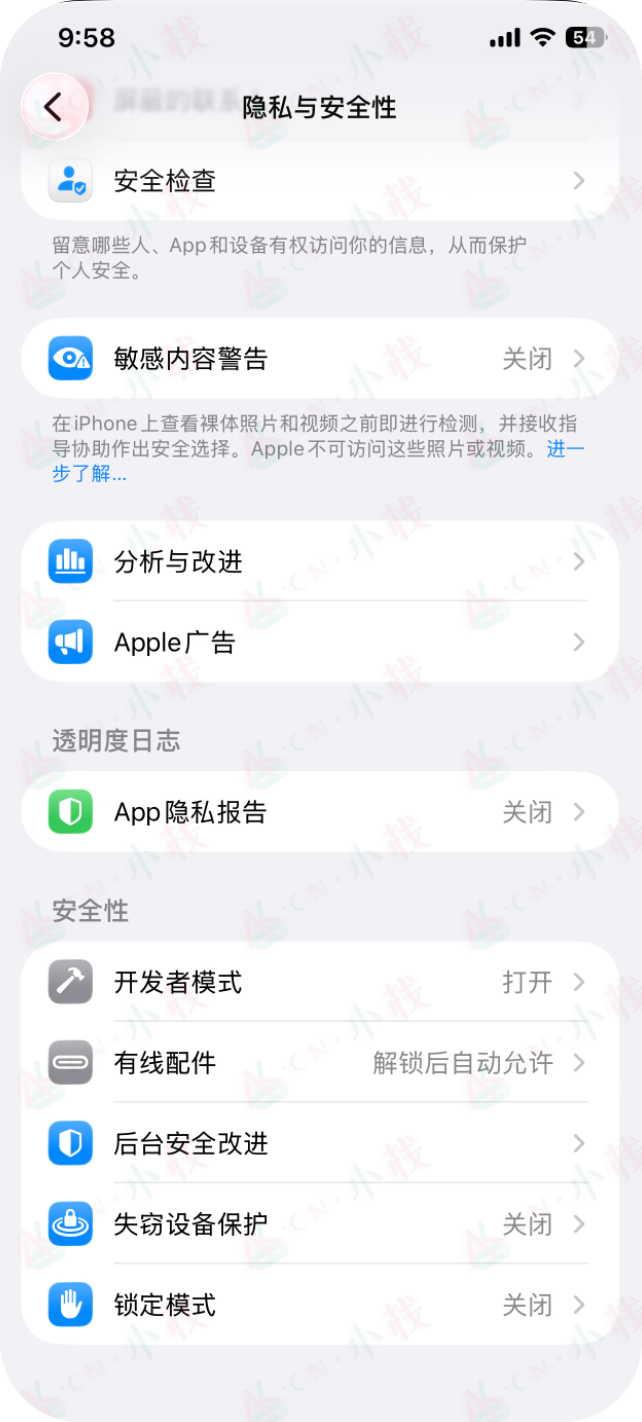
- 打开开关,系统会提示需要重启
- 重启后确认开启,可能需要输入锁屏密码
💡 如果在设置中找不到”开发者模式”选项,尝试将手机连接电脑后重新安装一次应用,或重启手机后再查看。
2. 信任开发者证书
首次安装任何自签名应用后,打开前都需要信任开发者:
- 打开 设置 → 通用 → VPN与设备管理(旧系统叫”描述文件与设备管理”)
- 在 开发者App 区域找到你的 Apple ID 邮箱
- 点击进入 → 点击 信任
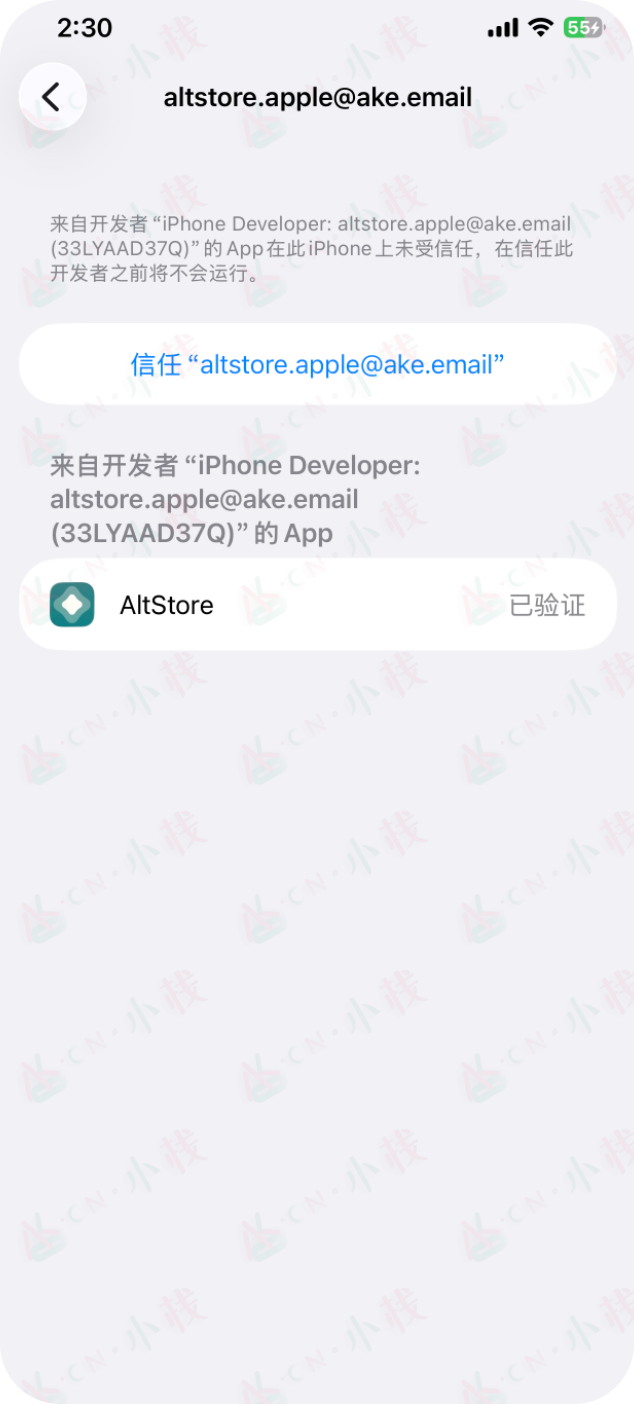
- 确认信任后即可正常打开应用
3. 准备 Apple ID
- 建议准备一个副 Apple ID专门用于签名,避免主账号被苹果锁定
- Apple ID 需要开启双重认证
- 如果使用开了双重认证的 Apple ID,可能需要到 appleid.apple.com 生成应用专用密码
- 免费开发者账号签名有效期为 7天,最多同时安装 3个 应用
4. 获取 IPA 安装包
使用任何工具前,都需要先获取要安装的 .ipa 文件。推荐使用 ake.cx 应用库,收录主流IPA应用,完全免费,直接在 Safari 中打开即可下载。
💡 各工具章节中会详细说明如何将下载的 IPA 文件导入并签名安装。
5. Windows 电脑安装 iTunes 驱动
如果你用的是 Windows 电脑,几乎所有需要电脑的工具都要求安装 iTunes 驱动:
必须从苹果官网下载安装 iTunes,不能用 Microsoft Store 版本
下载地址:iTunes 64位 / iTunes 32位
同时还需要安装 iCloud:iCloud 下载
安装完 iCloud 后需重启电脑
如果你已经装了 Microsoft Store 版本的 iTunes/iCloud,先卸载再从苹果官网重新安装
💡 部分工具(如 NB助手)也可以通过安装爱思助手来获取驱动,作为 iTunes 驱动的替代方案。
一、AltStore
工具简介
AltStore 是 iOS 侧载领域的”老大哥”,由 Riley Testut 开发,是最知名的免越狱 IPA 安装工具之一。它通过电脑端运行 AltServer,利用苹果开发者签名机制将应用安装到 iPhone/iPad 上。核心特点是自动续签——只要电脑在同一 WiFi 下运行 AltServer,AltStore 就会在后台自动刷新应用证书,你几乎感觉不到 7 天限制的存在。适合有固定电脑使用习惯、希望”装完不用管”的用户。
前置条件
| 项目 | 要求 |
|---|---|
| iOS 版本 | iOS 14.0+ |
| 电脑 | Mac(macOS 11.0+)或 Windows |
| 连接 | 首次安装需 USB 数据线 |
| 账号 | Apple ID(建议副号) |
| WiFi | 电脑和 iPhone 需在同一 WiFi |
安装步骤
Mac 用户
- 下载 AltServer for Mac
- 解压后将 AltServer.app 拖入「应用程序」文件夹
- 用 USB 数据线连接 iPhone 到 Mac,解锁手机
- 菜单栏点击 AltServer 图标(菱形)→ Install AltStore → 选择你的设备
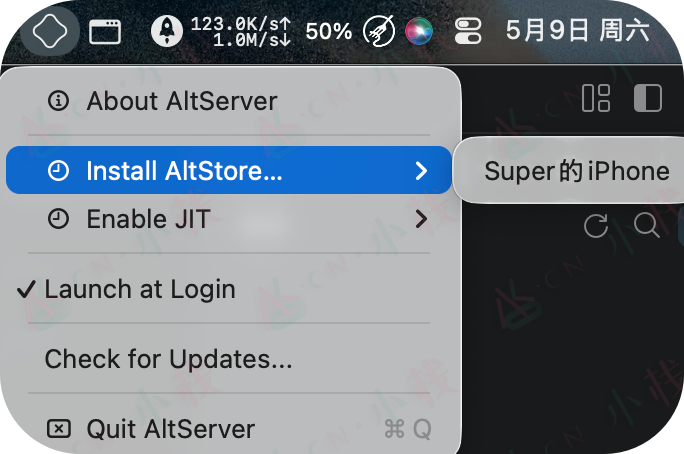
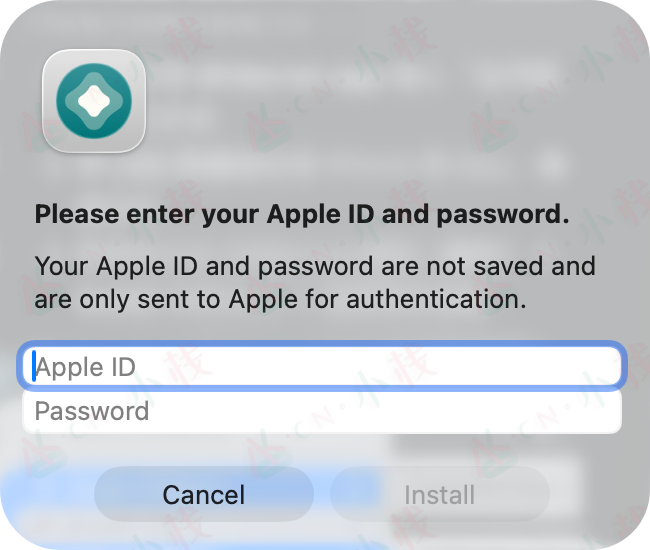
- 输入 Apple ID 和密码(如果开了双重认证,需输入应用专用密码)
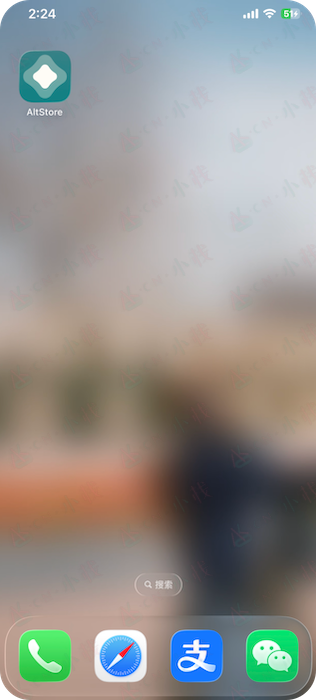
- 等待安装完成,手机桌面出现 AltStore 图标
- 完成后按”通用前置条件”中的步骤信任开发者证书
Windows 用户
小阿柯没 x64 主机就不提供 windows的截图了
从苹果官网下载安装 iTunes 和 iCloud(不能用 Microsoft Store 版本!)
安装完 iCloud 后重启电脑
解压并运行 Setup.exe 安装
在开始菜单搜索 AltServer,右键 → 以管理员身份运行
允许防火墙访问专用网络
用 USB 数据线连接 iPhone 到电脑,解锁手机,点击”信任此电脑”
打开 iTunes,勾选 **”接入 Wi-Fi 时显示此 [设备]”**(开启 WiFi 同步)
右下角任务栏点击 AltServer 图标 → Install AltStore → 选择你的设备
输入 Apple ID 和密码
等待安装完成,手机桌面出现 AltStore 图标
完成后信任开发者证书
IPA 签名安装步骤
- 在 iPhone 上通过 Safari 访问 ake.cx 应用库 下载 .ipa 文件,或从其他渠道获取 IPA
- 打开 AltStore App
- 点击左上角 “+” 号
- 浏览找到下载的 .ipa 文件,点击选择
- AltStore 会自动签名并安装,等待进度条走完
- 安装完成,桌面出现新应用图标
💡 AltStore 内置应用库,也可以直接在 Browse 标签中搜索安装,无需自己找 IPA。
续签/维护
- 自动续签:只要电脑运行 AltServer 且与 iPhone 在同一 WiFi 下,AltStore 会在后台自动刷新所有应用的签名
- 最佳实践:
- 电脑保持开机/休眠状态,不要关机
- 每天至少打开一次 AltStore,iOS 会优先给活跃 App 刷新机会
- 开启 iTunes WiFi 同步
- 手动刷新:打开 AltStore → My Apps → 点击应用旁的天数 → 刷新
常见问题
Q1: 提示”Could not find AltServer”
确保电脑和 iPhone 在同一 WiFi 网络下,AltServer 正在运行。检查防火墙是否阻止了 AltServer 的网络通信。
Q2: 安装失败,提示”You are not a member of any development team”
Apple ID 开启了双重认证,需要到 appleid.apple.com 生成应用专用密码,用专用密码代替普通密码重新尝试。
Q3: Mac 上安装后 AltServer 菜单没有出现 Install AltStore 选项
确认邮件插件已正确安装并启用(邮件 → 偏好设置 → 管理插件 → 勾选 AltPlugin)。重启邮件 App 和 AltServer。
Q4: 应用打开闪退
检查是否已信任开发者证书(设置 → 通用 → VPN与设备管理 → 信任)。iOS 16+ 还需确认开发者模式已开启。
Q5: WiFi 同步无法工作
确保在 iTunes/Apple 设备中勾选了 WiFi 同步选项。部分网络环境(公司/校园网)可能阻止设备发现,尝试换个人热点或家庭网络。
官方教程
二、Sideloadly
工具简介
Sideloadly 是一款经典的电脑端 IPA 签名安装工具,支持 Windows 和 Mac 双平台。相比 AltStore,它更像一个纯粹的”签名工具”——没有应用库、没有自动续签,但功能更硬核:支持注入 dylib 动态库、Bundle ID修改实现多开分身。这也是目前最主流的 iOS 侧载教程工具之一,适合需要深度定制 IPA(如注入插件、微信多开、抖音分身)的技术用户。
前置条件
| 项目 | 要求 |
|---|---|
| iOS 版本 | iOS 14.0+ |
| 电脑 | Windows 或 Mac |
| 连接 | 每次签名都需 USB 连接 |
| 账号 | Apple ID(建议副号) |
安装步骤
Windows
- 从苹果官网下载安装 iTunes 和 iCloud(同 AltStore 的要求)
- 重启电脑
- 访问 sideloadly.io 下载 Windows 版安装包
- 运行安装程序,按提示完成安装
Mac
- 访问 sideloadly.io 下载 Mac 版安装包
- 打开 .dmg 文件,将 Sideloadly 拖入应用程序文件夹
- 首次打开可能需要右键 → 打开(绕过 Gatekeeper)
IPA 签名安装步骤
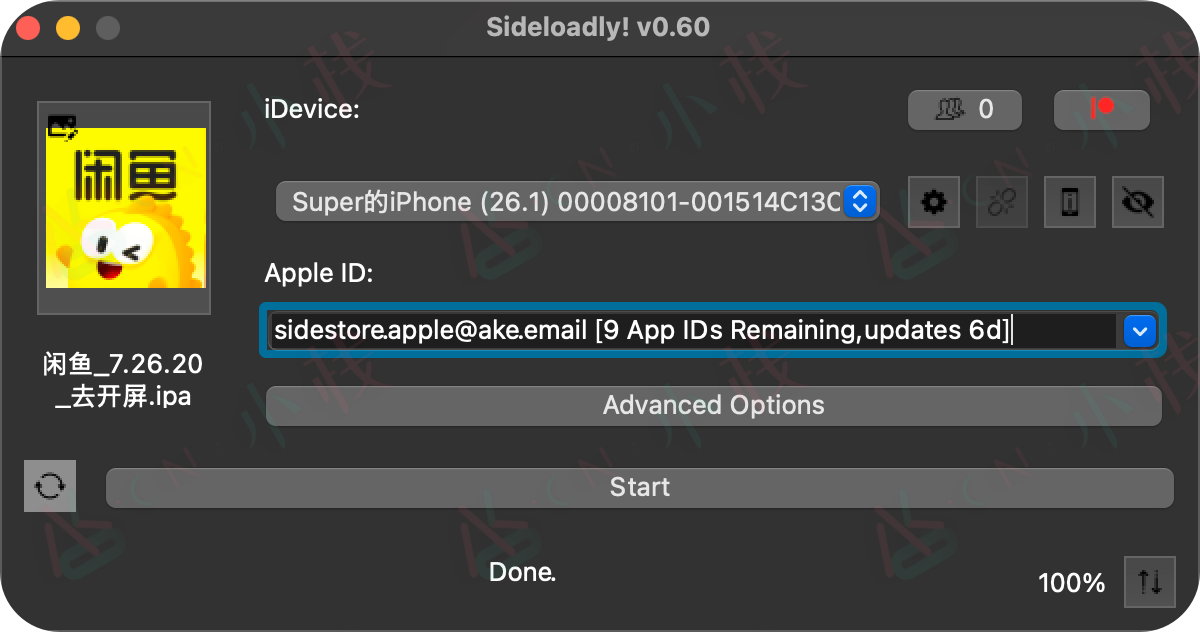
- 用 USB 数据线连接 iPhone 到电脑,解锁手机
- 打开 Sideloadly
- Sideloadly 左侧会自动识别你的设备,确认设备名称正确
- 点击 IPA 图标(或拖拽 .ipa 文件到窗口),选择要安装的 IPA 文件
如果无 ipa 可前往 https://ipa.ake.cx/apps 下载需要的 IPA 文件
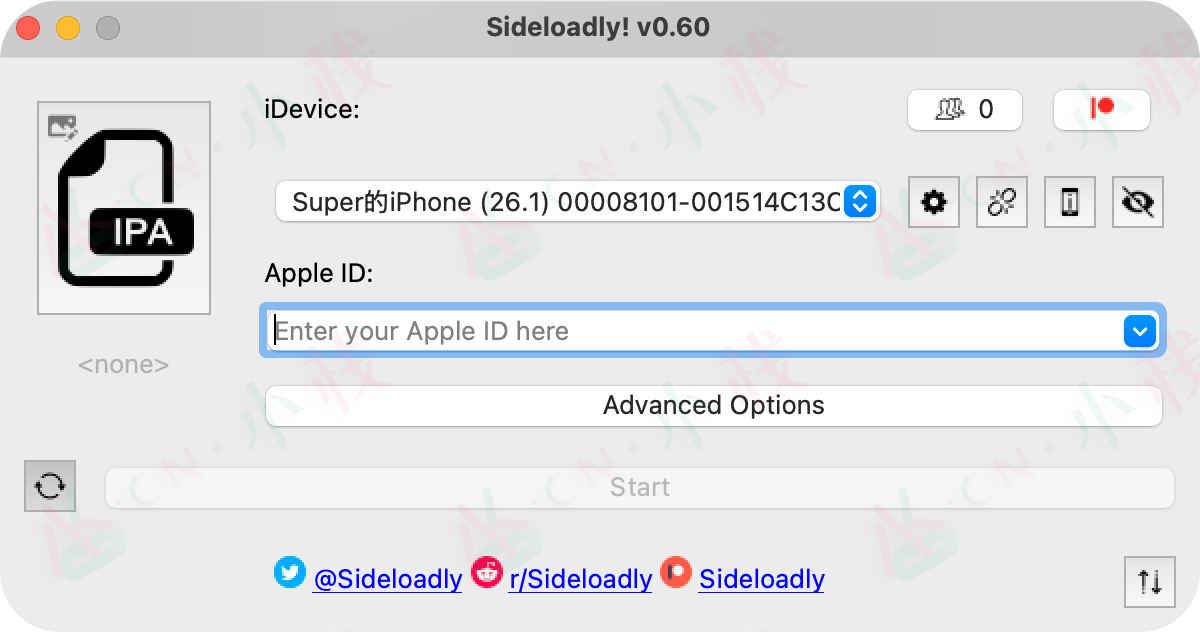
- 在 Apple ID 栏输入你的 Apple ID 邮箱
- 点击 Start 开始签名安装
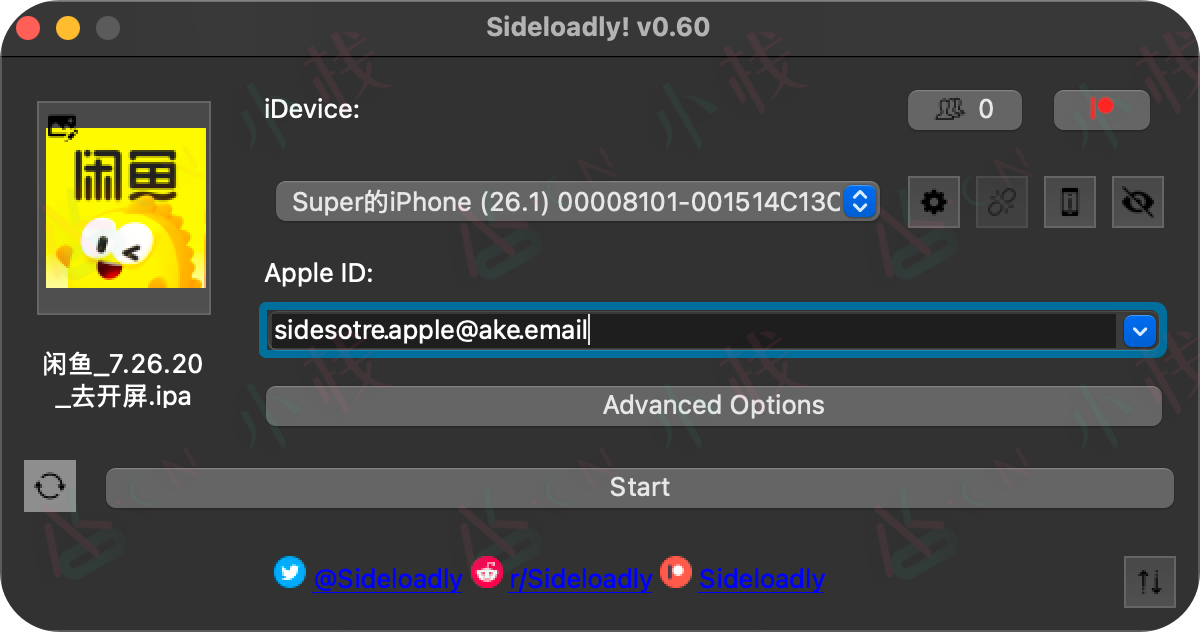
- 首次使用会提示输入密码,如果开了双重认证则需输入验证码
- 等待签名和安装完成,进度条走完后手机桌面出现应用
高级功能:注入 dylib(动态库)
- 签名前点击 “Advanced” 或 “Options” 按钮
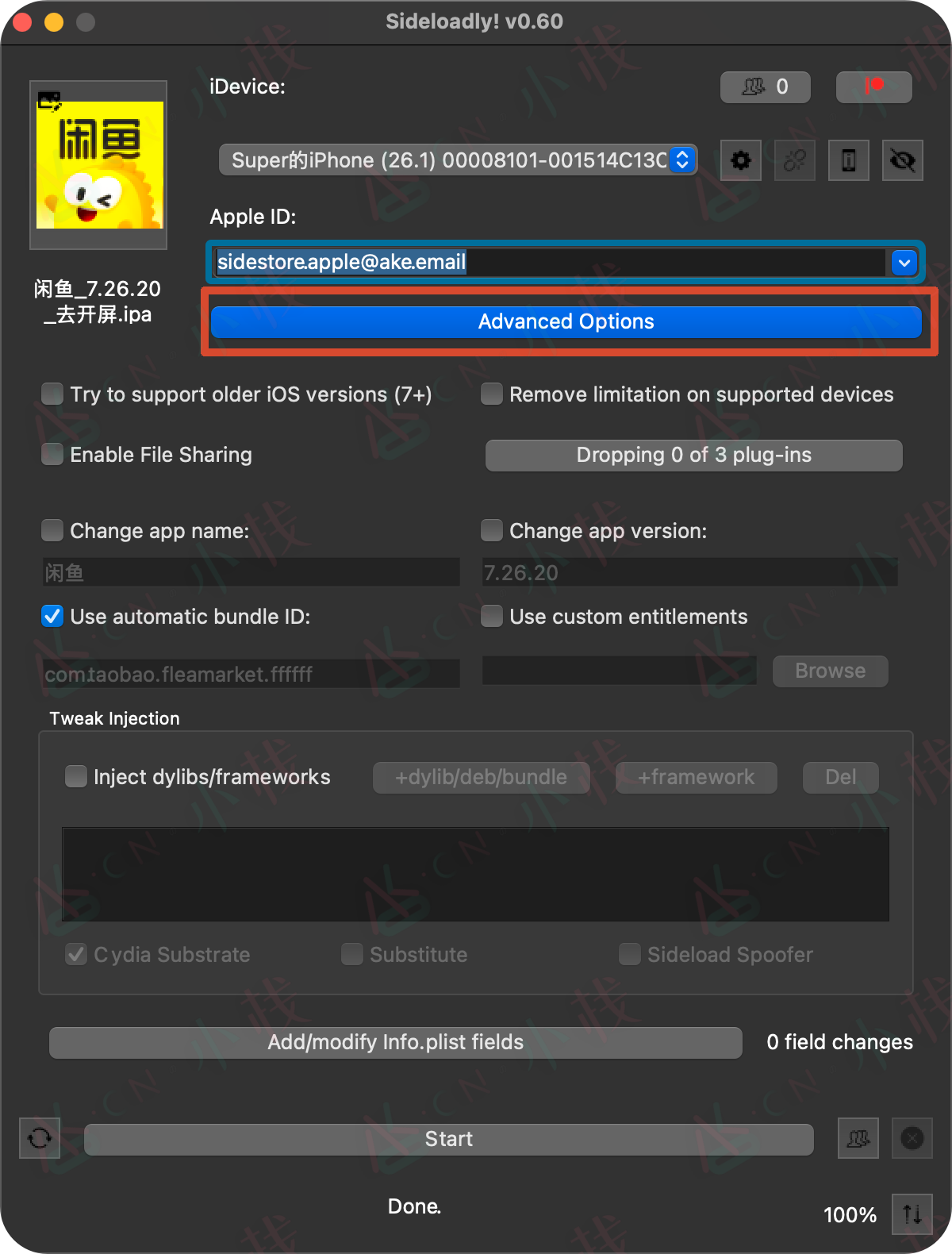
- 勾选 “Inject dylib/framework”
- 选择要注入的 .dylib 或 .framework 文件
- 点击 Start 开始签名安装
高级功能:修改 Bundle ID(实现多开分身)
- 签名前在 Bundle ID 栏修改应用的标识符
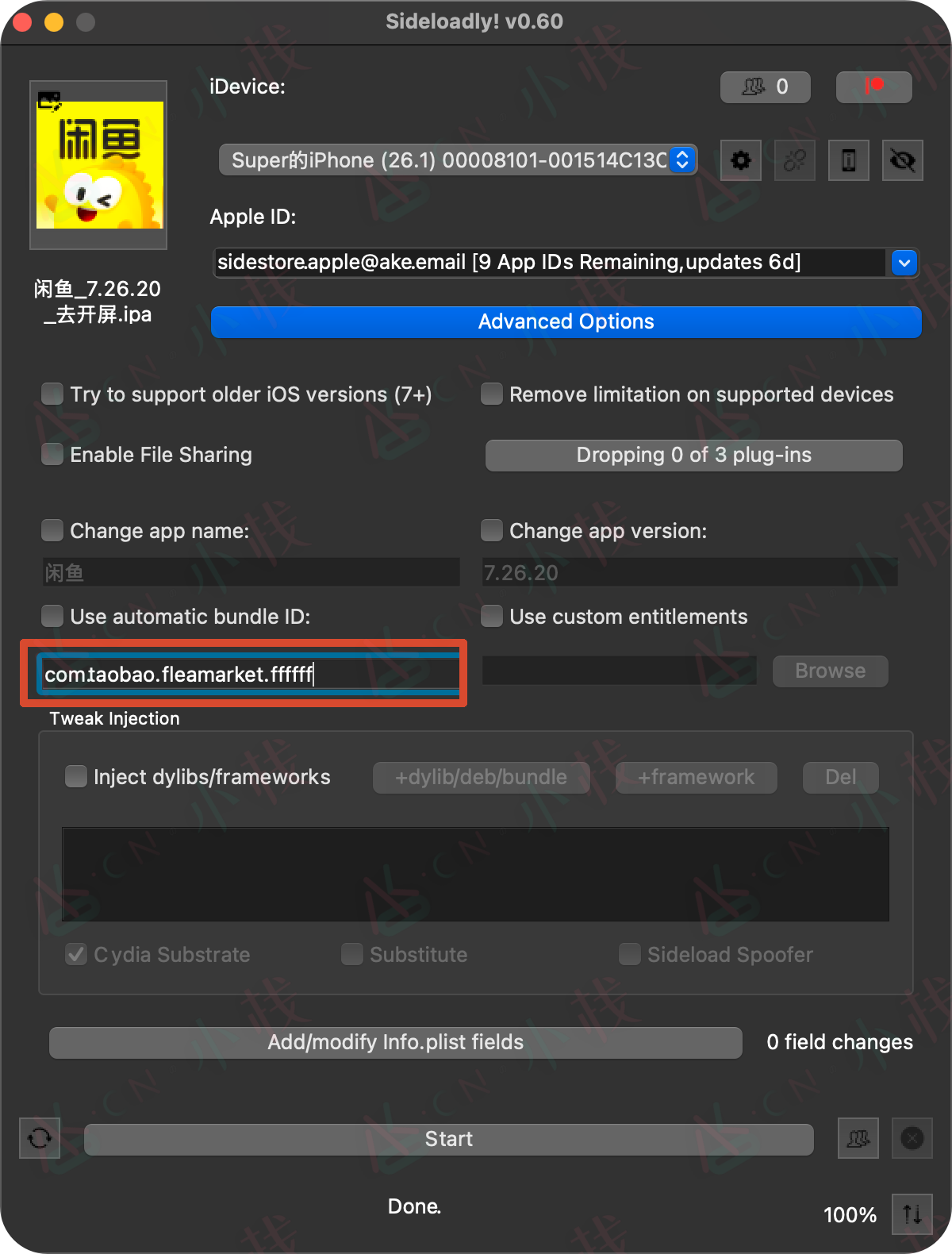
- 例如原 Bundle ID 为
com.tencent.xin,改为com.tencent.xin2
- 这样同一个应用可以安装多个不同版本,实现微信多开、抖音分身、小红书分身等需求
- 点击 Start 签名安装即可
💡 修改 Bundle ID 后安装的应用相当于一个全新的 App,数据独立,不影响原版应用。这也是苹果分身教程中最常用的技巧。
续签/维护
- Sideloadly 不支持自动续签
- 7 天到期后需要重新连接电脑,重复签名安装流程
- 如果应用数据重要,建议提前续签(到期前重新签名覆盖安装)
- 也可以搭配 AltStore 使用:Sideloadly 负责首次签名,AltStore 负责后续自动续签
常见问题
Q1: 签名失败提示 Anisette 错误
Sideloadly 需要连接苹果服务器验证,网络问题可能导致失败。尝试关闭 VPN/代理,或更换网络环境。
Q2: 安装后应用无法打开
确认已信任开发者证书(设置 → 通用 → VPN与设备管理)。iOS 16+ 确认开发者模式已开启。
Q3: 提示已达 3 个应用上限
免费 Apple ID 最多同时签名 3 个应用。删除不用的已签名应用后重试,或更换另一个 Apple ID。
Q4: 修改 Bundle ID 后安装失败
确保新 Bundle ID 格式正确(反向域名格式,如 com.example.app2),且不与已安装应用冲突。
Q5: Windows 上提示找不到 iTunes
确保从苹果官网安装了 iTunes,而不是 Microsoft Store 版本。已装 Store 版的需先卸载再重装官网版。
官方教程
三、SideStore
工具简介
SideStore 是 AltStore 的社区分支,最大的改进是:安装完成后不再需要电脑。它通过 LocalDevVPN(一个本地 VPN 工具)实现在设备上直接重签应用,彻底摆脱了 AltStore”电脑必须在线”的限制。适合没有固定电脑、但又想长期使用自签名应用的用户。首次安装仍需电脑,但之后就完全独立运行了。
前置条件
| 项目 | 要求 |
|---|---|
| iOS 版本 | iOS 15.0+ |
| 电脑 | 首次安装需要(Mac 或 Windows) |
| 连接 | 首次安装需 USB 数据线 |
| 账号 | Apple ID(强烈建议副号) |
| VPN | 需安装 LocalDevVPN(App Store 免费) |
| 网络工具 | 需要 WireGuard 或 Stunnel(用于 Anisette 验证) |
安装步骤
第一步:电脑端安装 iloader
- 访问 SideStore 官方文档 下载 iloader(SideStore 推荐的侧载工具)
- 在电脑上安装 iloader
- 用 USB 数据线连接 iPhone 到电脑,解锁手机,点击”信任此电脑”
第二步:通过 iloader 安装 SideStore
- 打开 iloader
- 用 Apple ID 登录(大小写敏感,建议用副号)
- 选择你的 iOS 设备
- 点击 “Install SideStore (Stable)”
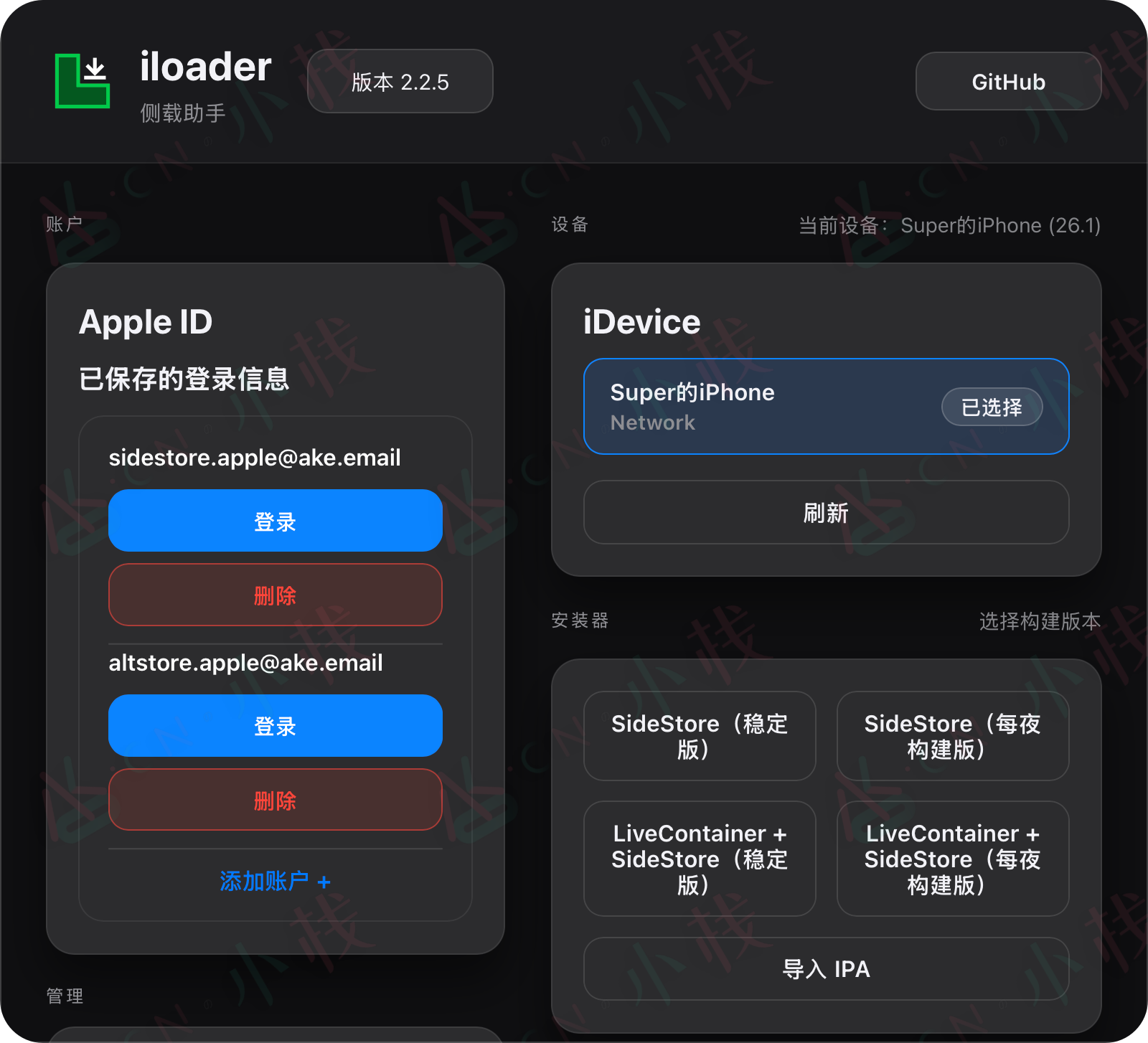
- 等待安装完成,手机桌面出现 SideStore 图标
第三步:手机端配置
iOS 15.x 用户:
- 设置 → 通用 → VPN与设备管理 → 信任开发者
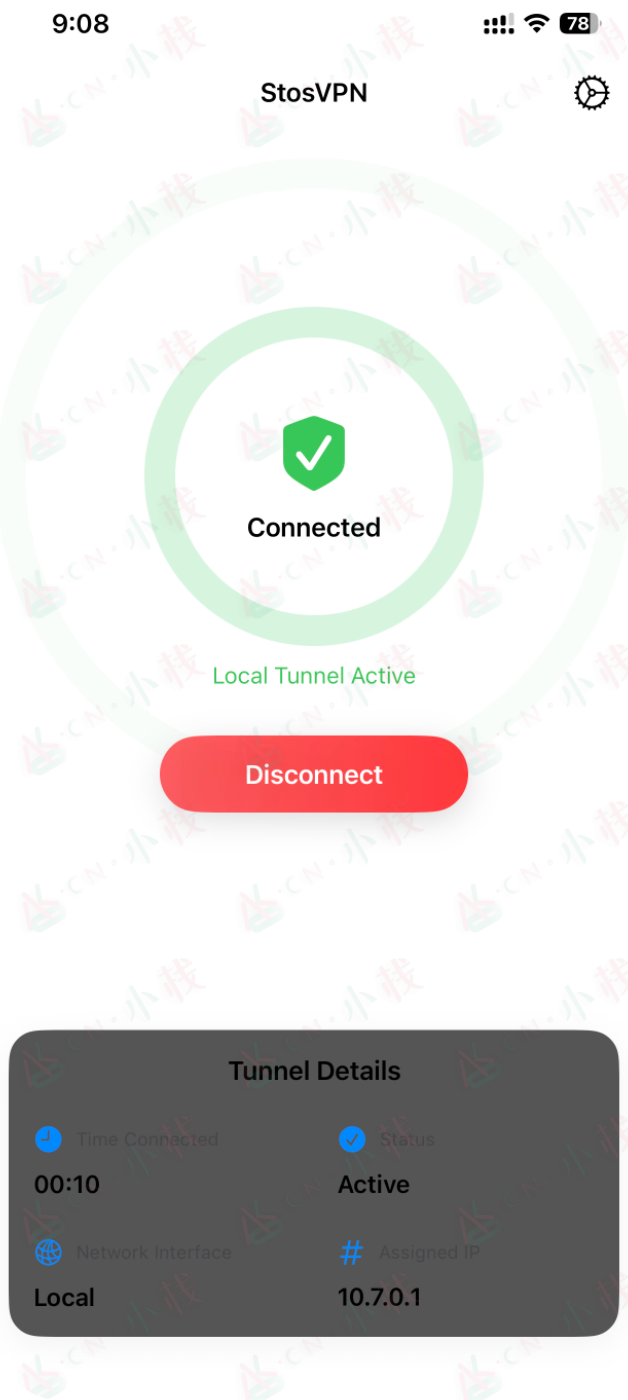
- 打开 LocalDevVPN,点击 Connect
!注意:注意这里我使用的是StosVPN,如果你在国区应用商店中可能搜索不到这两个软件,请切换至美区应用商店安装。
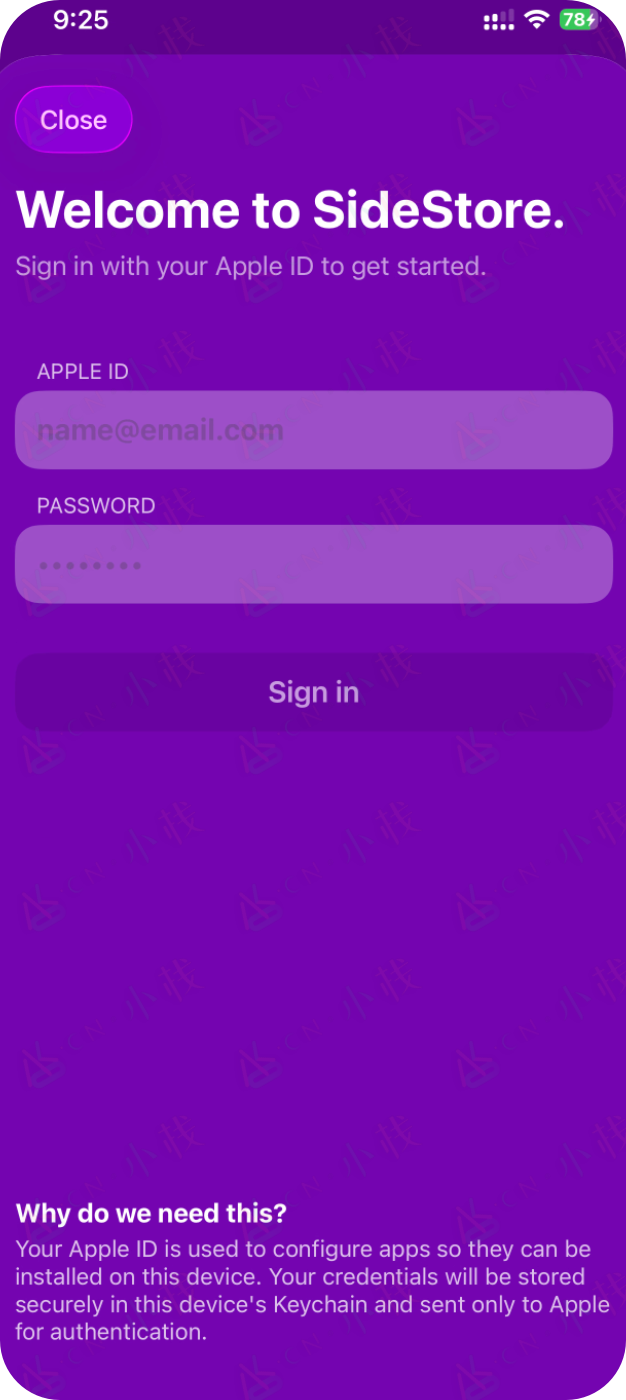
- 打开 SideStore,进入settings,选择Sign In with Apple ID,登录同一个 Apple ID
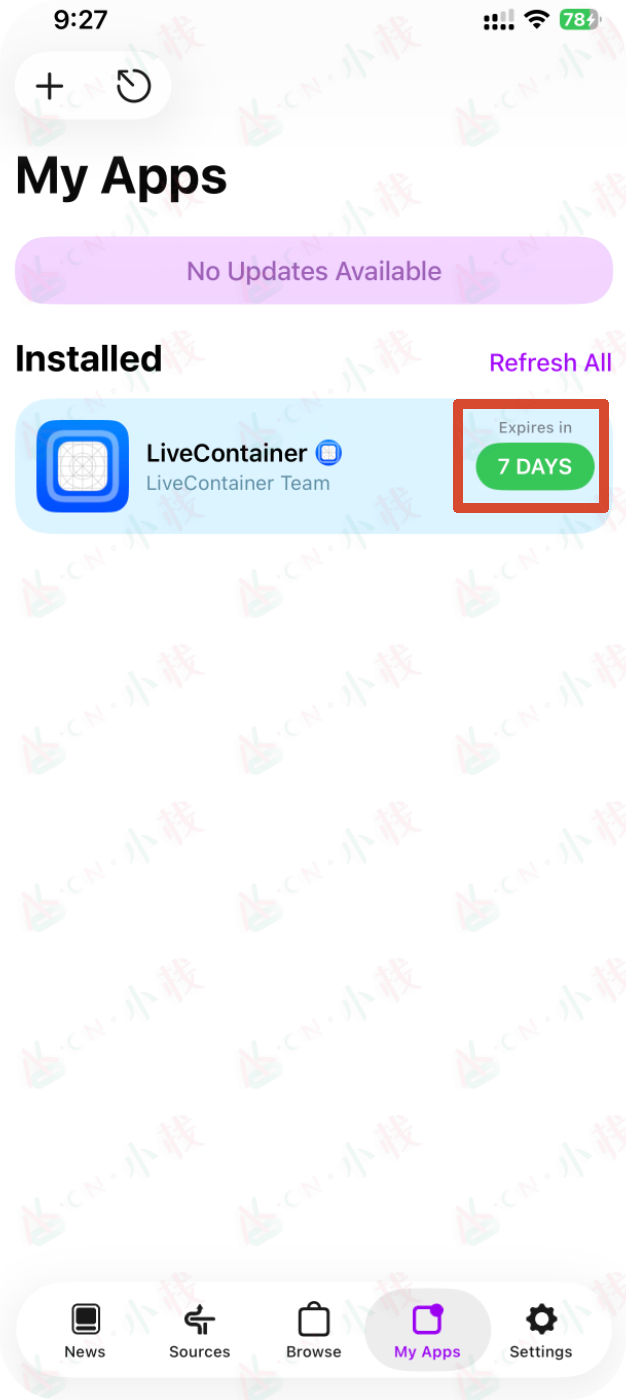
- 进入 My Apps → 点击 SideStore 右侧的 “7 DAYS” 计数器手动刷新
- 如提示撤销/创建签名证书,点击 Yes / Refresh Now
iOS 16.x - 17.x 用户:
- 设置 → 通用 → VPN与设备管理 → 信任开发者
- 设置 → 隐私与安全 → 开启开发者模式 → 重启
- 打开 LocalDevVPN,点击 Connect
- 打开 SideStore,登录 Apple ID
- My Apps → 点击 “7 DAYS” 刷新
iOS 18.0+ 用户:
- 设置 → 通用 → VPN与设备管理 → 点击信任 → Allow & Restart
- 输入锁屏密码确认
- 设置 → 隐私与安全 → 开启开发者模式 → 重启
- 打开 LocalDevVPN → Connect
- 打开 SideStore → 登录 → My Apps → 刷新
IPA 签名安装步骤
- 在 iPhone 上通过 Safari 访问 ake.cx 应用库 下载 .ipa 文件
- 打开 SideStore,点击右上角 “+” 号
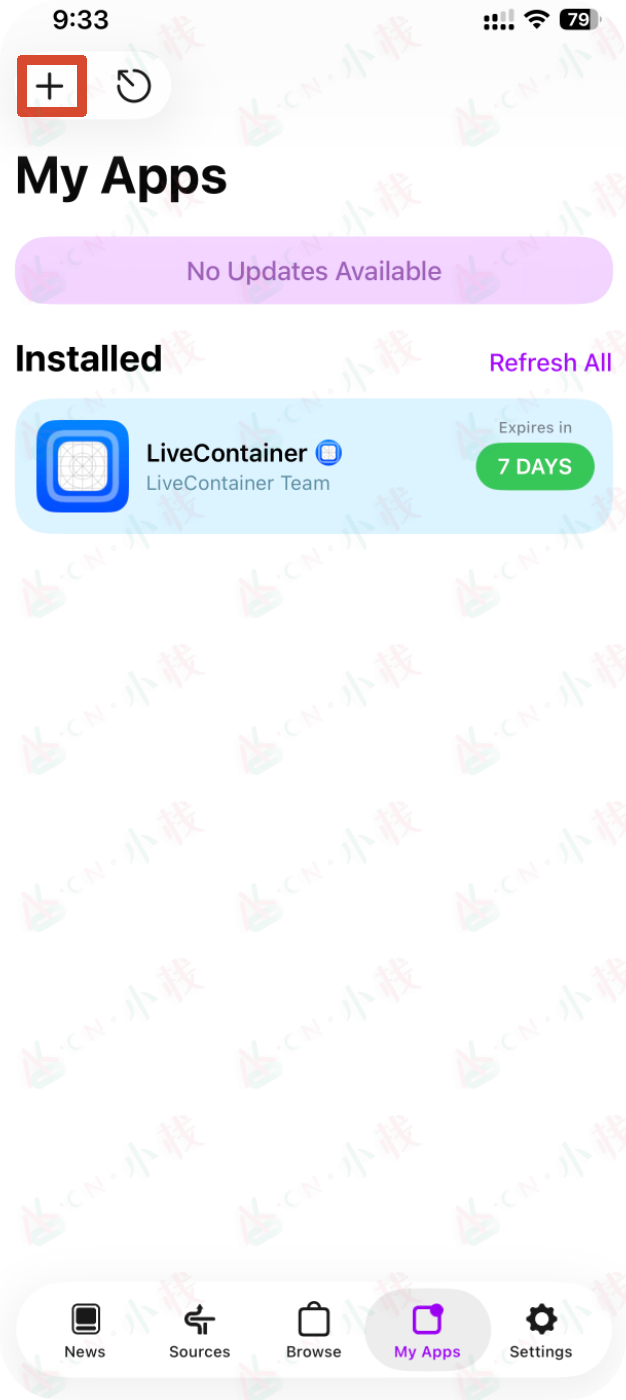
- 找到并选择下载的 .ipa 文件
- SideStore 会自动签名并安装
- 确保已信任开发者证书后即可打开应用
⚠️ 签名安装时,LocalDevVPN 必须处于连接状态。
续签/维护
- SideStore 在手机端即可完成续签,不需要电脑
- 续签前确保 LocalDevVPN 已连接
- 打开 SideStore → My Apps → 点击应用旁的天数 → 刷新
- 如果提示需要重新验证,按照提示操作即可
- 同样受 7 天限制和 3 个应用上限约束
常见问题
Q1: Anisette 验证失败
SideStore 依赖公共 Anisette 服务器完成苹果验证,服务器不稳定时会失败。尝试多次刷新,或在设置中更换 Anisette 服务器。
Q2: Apple ID 被锁定
SideStore 使用公共 Anisette 服务器,可能导致账号被苹果风控。强烈建议使用副 Apple ID,如被锁定需到 iforgot.apple.com 解锁并修改密码。
Q3: LocalDevVPN 无法连接
确认已安装最新版 LocalDevVPN(从 App Store 下载),检查 VPN 配置是否正确添加。
Q4: 刷新应用时提示证书错误
尝试在 SideStore 设置中撤销旧证书并重新创建。如果仍失败,注销 Apple ID 后重新登录。
Q5: Pairing File 过期
如果更新或重置了 iOS 系统,Pairing File 可能失效。参考 SideStore 官方文档 重新获取。
官方教程
四、牛蛙助手
工具简介
牛蛙助手(Bullfrog Assistant)是一款国产 iOS 自签名教程工具,核心优势是手机端一键续签——不像 AltStore 那样需要电脑在线才能续签,牛蛙助手安装完成后,7天续签直接在手机上就能完成,数据不丢失。此外还支持 Bundle ID修改实现多开分身、虚拟定位等实用功能。适合不想频繁连电脑、希望手机端独立操作的用户。
前置条件
| 项目 | 要求 |
|---|---|
| iOS 版本 | iOS 12.0+ |
| 电脑 | 首次安装需要 Windows 电脑 |
| 连接 | 首次安装需 USB 数据线 |
| 账号 | Apple ID(建议副号) |
安装步骤
- 访问牛蛙助手官网 ios222.com 下载 Windows 版安装包
- 在电脑上安装牛蛙助手
- 用 USB 数据线连接 iPhone 到电脑,解锁手机
- 打开牛蛙助手电脑版,确认设备已识别(能看到设备信息)
- 点击 “安装” 按钮,等待安装完成
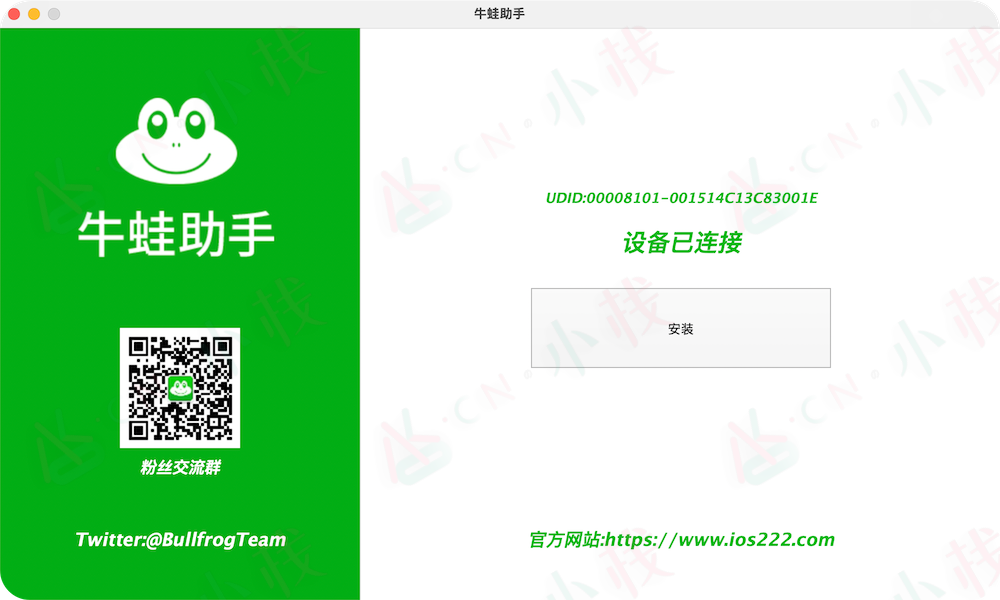
- 手机桌面出现牛蛙助手图标
💡 如果电脑没有安装 iTunes 驱动,牛蛙助手会提示安装,按提示操作即可。也可以先安装爱思助手来获取驱动。
IPA 签名安装步骤
应该与其他助手大同小异,请自行尝试,我没有测试过🥲。
常见问题
Q1: 电脑端安装牛蛙助手到手机时失败
检查数据线是否为原装线(普通充电线可能无法识别),尝试更换数据线或重启电脑。确保手机已解锁并点击了”信任此电脑”。
Q2: 签名时提示证书错误
确认 Apple ID 已开启双重认证,且正确输入了验证码。如果账号被锁定,需到苹果官网解锁并修改密码。
Q3: 应用打开闪退
确认已信任开发者证书(设置 → 通用 → VPN与设备管理)。iOS 16+ 确认开发者模式已开启。
Q4: 续签后应用数据丢失
选择”续签”而不是”卸载重装”。如果选了”重装覆盖安装”也会保留数据,但务必不要选”卸载”。
官方教程
🔗 牛蛙助手官网
五、NB全能助手(原NB助手)
工具简介
NB全能助手(原名 NB 助手,也叫 NB Pro / NB Tool)是一款功能丰富的国产 iOS 自签名工具,支持 IPA 签名、虚拟定位、App Store 应用降级、应用多开等功能。和牛蛙助手类似,首次安装需要电脑,之后手机端即可独立完成签名和 7天续签。额外亮点是支持虚拟定位(iOS 18+),以及禁止应用自动更新。适合需要一站式解决签名掉签修复+定位+降级多种需求的用户。
前置条件
| 项目 | 要求 |
|---|---|
| iOS 版本 | iOS 13.0+ |
| 电脑 | 首次安装需要 Windows 电脑(暂无 Mac 版) |
| 连接 | 首次安装需 USB 数据线 |
| 账号 | Apple ID(强烈建议副号,首次登录可能被锁) |
| 开发者模式 | iOS 16+ 必须开启 |
| VPN | 使用签名/安装/续签功能时需开启 NB Tool VPN |
安装步骤
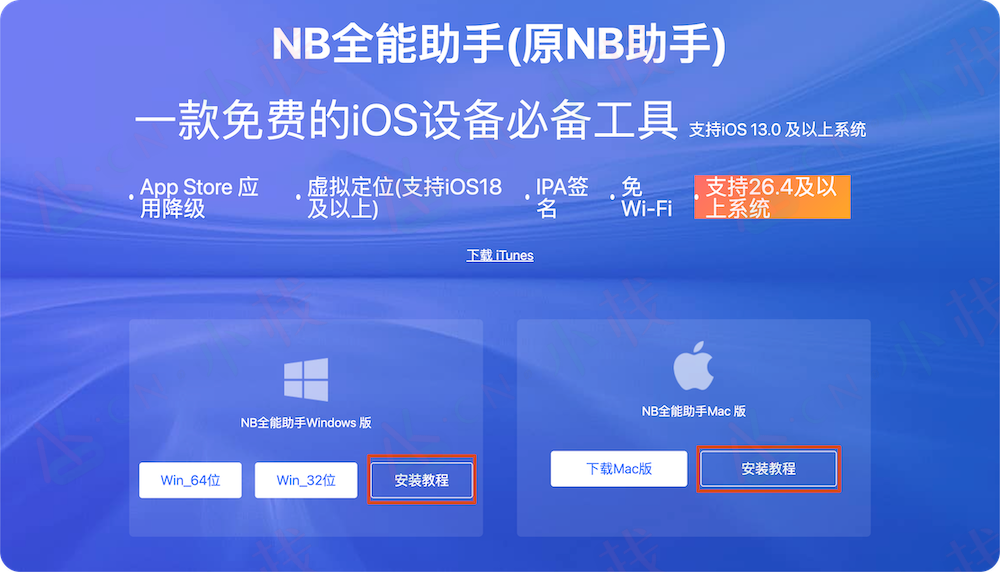
- 访问 NB全能助手官网 nbtool8.com 下载 Windows 版安装包
- 如电脑未安装 iTunes 驱动,先点击页面上的 “下载 iTunes” 安装驱动(或安装爱思助手获取驱动)
- 安装 NB全能助手电脑版
- 用 USB 数据线连接 iPhone 到电脑,解锁手机,点击”信任此电脑”
- 打开 NB全能助手电脑版,确认 UDID 有值(代表设备已识别)
- 点击 **”立即安装”**,等待安装完成
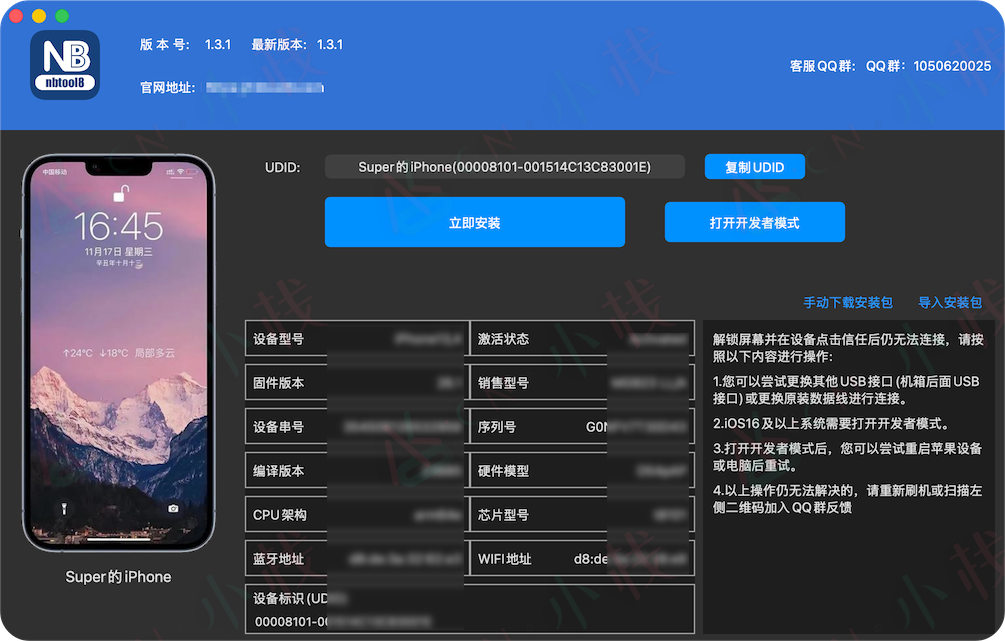
- 手机桌面出现 NB全能助手图标
⚠️ 如果提示”ipa下载失败”:删除电脑上
C:\Users\[用户名]\AppData\Roaming\NBTool目录,清理缓存后重新下载安装。
IPA 签名安装步骤
以下的 NB全能助手签名安装步骤仅有文字,详细的安装教程可前往官网查看视频教程。
第一步:配置 VPN 和证书
打开手机上的 NB全能助手
提示联网权限,选择 “无线局域网与蜂窝网络”
提示需要 VPN 功能,点击确定 → 允许,输入锁屏密码确认
打开 设置 → VPN,确认已选择 “NB Tool” 并开启
- ⚠️ 以后每次签名/安装/续签都要确保 VPN 开启
回到 NB全能助手,底部点击 “我的” → 语言选择 “简体中文”
底部点击 “证书” → 右上角 “+” → 选择 “导入账号”
输入 Apple ID 和密码(建议用副号),开启双重认证的需输入验证码
证书导入成功
⚠️ 首次登录 Apple ID 可能被苹果锁定,需到 iforgot.apple.com 解锁并修改密码。这也是为什么强烈建议用副号。
第二步:导入并签名安装 IPA
💡 IPA 文件可从 ake.cx 应用库 免费下载,获取后通过以下方式导入。
导入 IPA 文件有两种方式:
方式一:在 Safari 中打开 ake.cx 应用库 下载 .ipa 文件 → 在文件 App 中长按 → 共享 → 选择 NB全能助手
方式二:在 NB全能助手中点击底部 “应用” → 右上角 “+” → 浏览找到 .ipa 文件
签名安装:
点击导入的 IPA 文件,选择 “签名安装”
在签名页面设置:
- 最低系统要求:填写你手机 iOS 版本减去小版本(如 18.2 就填 18.0)
- 证书:选择你的个人 ID 证书
- 如需微信多开/抖音分身/小红书多开等,可修改 Bundle ID
- 插件签名、注入动态库等高级选项按需开启
点击 “立即签名”
签名安装完成后,提示”信任” → 点击会跳转浏览器(页面空白不管)
去 设置 → 通用 → VPN与设备管理 → 信任开发者
应用即可正常使用
续签/维护
手机端一键续签,不掉数据
打开 NB全能助手 → 底部 “应用” → 顶部 “已签名”
可以看到每个应用的剩余天数
点击到期应用 → 选择 “续签不掉数据” 或 “重装覆盖安装”
批量续签:点击 **”一键续签不掉数据”**,等待显示 “All renew complete”
续签时必须确保 NB Tool VPN 已开启
常见问题
Q1: 安装提示”请设置锁屏密码”
更新 iTunes 或苹果驱动,手机重新设置锁屏密码,确保 Apple ID 开启了双重认证,解锁手机后再插入数据线。
Q2: 电脑显示安装成功但手机没有图标
重新安装 NB全能助手或重启手机。
Q3: 已安装 iTunes/爱思助手但仍提示安装 iTunes
- 手机连接电脑,重新下载安装 iTunes 驱动或爱思助手
- 等驱动安装完成后再打开 NB全能助手点击安装
- 保持手机连接状态,需解锁屏幕并点击信任
Q4: Apple ID 被停用/锁定
首次使用可能导致账号被锁。到 iforgot.apple.com 登录,等弹窗提示后再修改密码(不要主动修改,等苹果提示再改)。
Q5: 手机没有”开发者模式”选项
一般连接电脑重新安装一次应用后就会出现。如仍无,进入 NB全能助手的 QQ 群求助。
官方教程
🔗 NB全能助手官网
六、Scarlet(猩红商店)
工具简介
Scarlet(猩红商店)是一个基于企业证书的 iOS 第三方应用商店,最大的特点是无需电脑即可安装——直接在 Safari 中访问官网下载,信任企业证书后就能用。这是免越狱安装领域最简单的方案,内置应用库可以搜索安装各类应用,也支持导入自己的 IPA 文件。但本质是共享企业证书,随时可能被苹果吊销掉签,稳定性不如自签名工具。适合想快速体验 iOS 侧载教程、不想折腾电脑的用户,但不适合对稳定性有要求的场景。
前置条件
| 项目 | 要求 |
|---|---|
| iOS 版本 | iOS 13.0+ |
| 电脑 | 不需要(在线安装方式) |
| 账号 | 不需要 Apple ID(免费版) |
| 浏览器 | 必须使用 Safari |
安装步骤
方式一:在线安装(免电脑)
- 在 iPhone 上打开 Safari(Chrome 等浏览器不行)
- 访问 Scarlet 官网 usescarlet.com 或 scarletios.com
- 点击页面上的 “Install” 或 “Download” 按钮
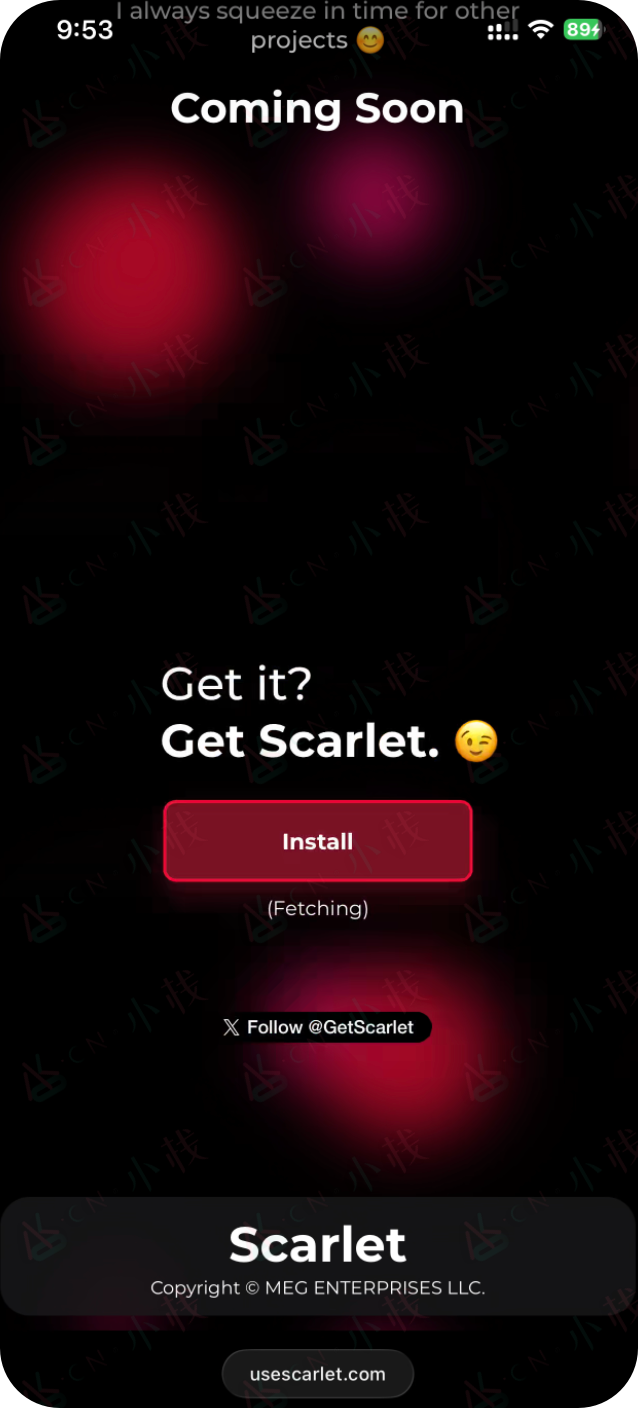
- 可能会有广告弹窗,关闭广告页面返回原页面
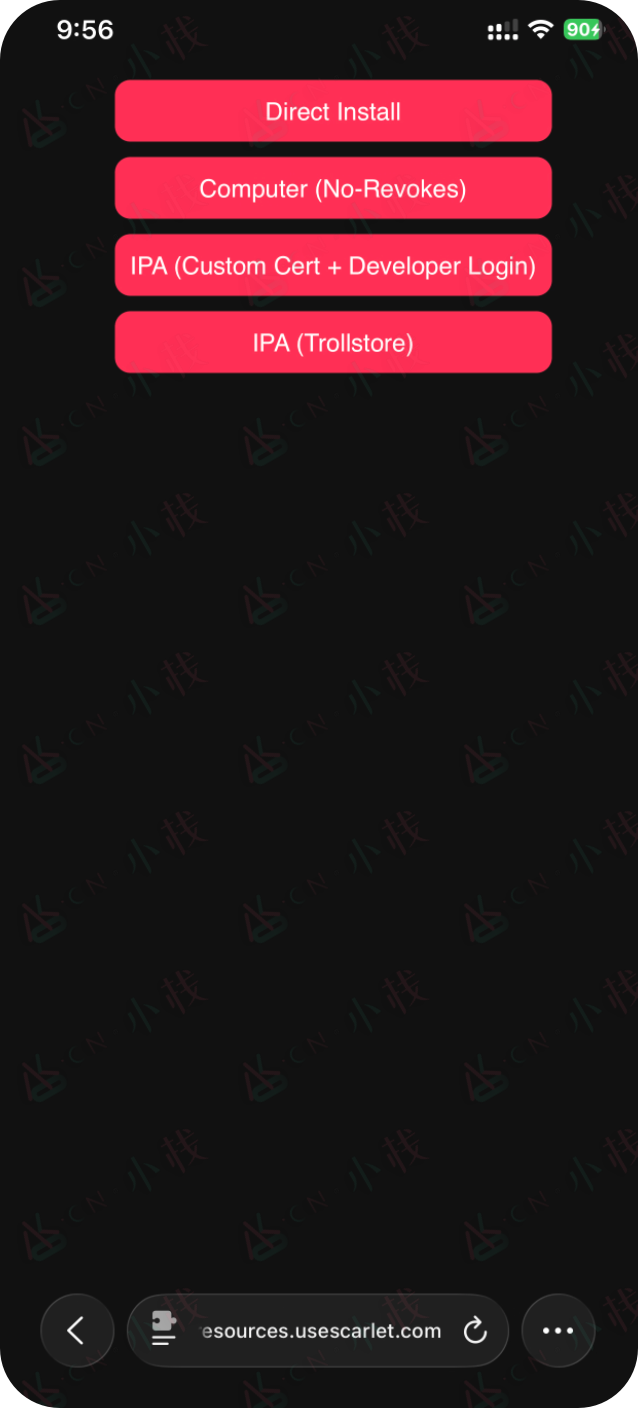
- 选择Direct Install安装,确认下载
- 等待配置文件下载,按提示允许安装
- 安装完成后,桌面出现 Scarlet 图标
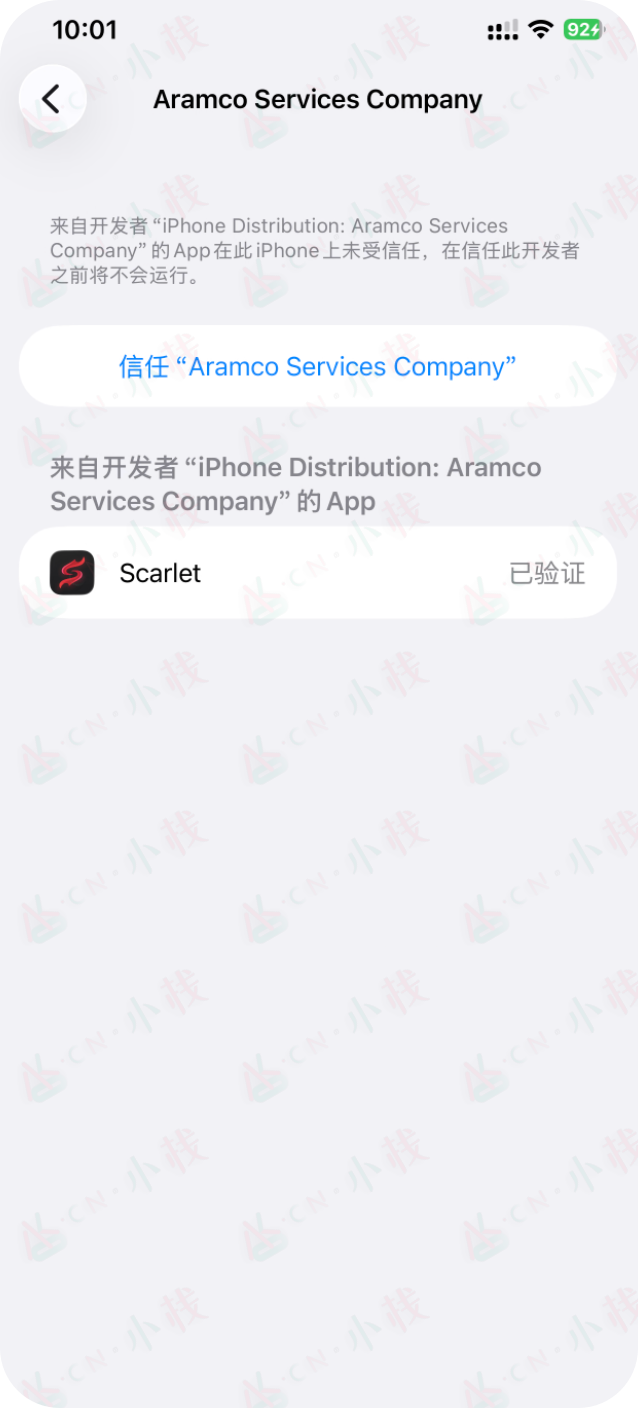
- 打开 设置 → 通用 → VPN与设备管理
- 找到 Scarlet 的企业证书 → 点击 “信任”
- 打开 Scarlet 即可使用
方式二:电脑安装(通过 ScarletCloud / Sideloadly)
如果你有电脑且想要更稳定的体验,可以用 Sideloadly 侧载 Scarlet IPA,使用自己的开发者证书签名,这样就是 7 天个人签名而非共享企业证书。
- 下载 Scarlet 的 .ipa 文件
- 用 Sideloadly 侧载安装(参考 Sideloadly 教程)
- 信任开发者证书后使用
IPA 签名安装步骤
具体安装步骤请查看 Sideloadly 使用方法
续签/维护
- 免费企业证书版:无需续签,但证书随时可能被苹果吊销(掉签),掉签后所有应用无法打开,需等待新证书发布后重新安装
- 自签版(通过 Sideloadly 安装):7 天有效期,需要重新签名
- 证书管理:Scarlet 内置证书管理功能,可以查看证书状态、切换证书
- 掉签后通常需要关注 Scarlet 官方渠道获取新证书/新版本
常见问题
Q1: 安装后打开 Scarlet 闪退
企业证书已被苹果吊销。等待 Scarlet 发布新版本/新证书,或改用 Sideloadly 自签版安装。
Q2: 应用安装后无法打开
需要在设置中信任对应的企业证书/开发者证书。设置 → 通用 → VPN与设备管理 → 信任。
Q3: 官网打开后全是广告
Scarlet 官网确实广告较多,安装过程中注意关闭弹出的广告页面,回到原页面继续操作。只从官方域名下载,谨防钓鱼网站。
Q4: 安装的应用突然全部闪退
企业证书被吊销,这是 Scarlet 免费版的固有风险。建议重要应用同时使用自签名工具(如 AltStore/NB助手)备份安装。
Q5: 能不能免掉签?
免费版无法保证不掉签。如果追求稳定,建议:1)使用自签名工具(7天续签但可控);2)使用 Sideloadly 导入自己的开发者证书签名;3)使用 TrollStore(需特定 iOS 版本)。
官方教程
七、爱思助手
工具简介
爱思助手(i4Tools)是国内最知名的 iOS 设备管理工具之一,除了刷机、备份等传统功能外,也支持 IPA 签名安装。它的签名功能支持两种模式:使用自有证书代签(用户不需要自己的 Apple ID)和使用 Apple ID 签名(个人签,7 天有效)。操作界面友好,适合 iOS 新手用户。搭配爱思助手强大的设备管理能力,签名安装只是其中一小部分功能。
前置条件
| 项目 | 要求 |
|---|---|
| iOS 版本 | 无特殊限制 |
| 电脑 | Windows 或 Mac |
| 连接 | USB 数据线连接 |
| 账号 | 自有证书模式:不需要;Apple ID 签名:需要 Apple ID |
安装步骤
- 访问爱思助手官网 i4.cn 下载对应系统的安装包
- 安装爱思助手电脑版
- 用 USB 数据线连接 iPhone 到电脑,解锁手机,点击”信任此电脑”
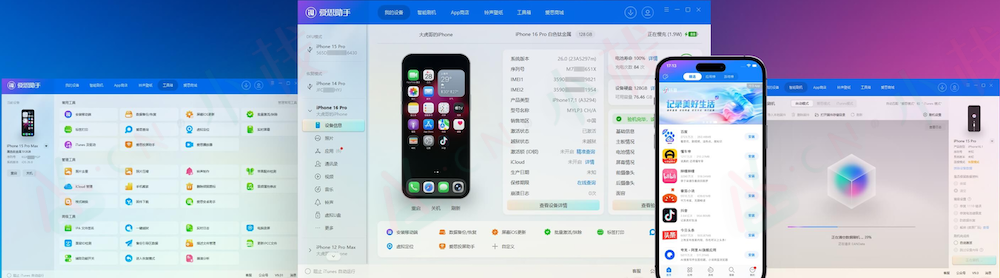
- 爱思助手自动识别设备,显示设备信息
IPA 签名安装步骤
具体安装步骤请查看爱思官方文档 IPA 签名安装图文教程
续签/维护
- 证书签名:有效期至证书到期,期间无需续签。如证书被吊销则需更换新证书
- Apple ID 签名:7 天有效期,到期后需重新签名安装
- 爱思助手没有自动续签功能,到期需手动重新操作
- 可搭配其他工具(如 AltStore)实现自动续签
常见问题
Q1: 签名失败,提示”证书申请失败”
检查 Apple ID 和密码是否正确。手机号 Apple ID 需在前面加 86(如 8615012345678)。开启双重认证的需正确输入验证码。
Q2: 签名成功但安装提示”设备未越狱”
原因一:签名的设备标识与当前设备不匹配(A 设备签名的 IPA 不能装到 B 设备)。原因二:设备上有带云状图标的残留 App,手动删除后重试。
Q3: 签名失败提示 get anisette data failed
通常是网络问题,公司/校园网可能被限制。更换为家庭网络或手机热点重试。
Q4: 签名失败,错误码 44 或 45
IPA 文件本身有问题(构架异常或包含非法字符),尝试下载未被修改的原始 IPA 重新签名。
Q5: Apple ID 被停用
到苹果官网登录 Apple ID,等弹窗提示后再修改密码即可解锁。
官方教程
🔗 爱思助手官网 | IPA 签名官方图文教程
八、全能签 / 轻松签:购买开发者证书自签
方案简介
以上所有工具都使用免费 Apple ID 个人开发者签名,存在7天有效期、3个应用上限的硬性限制。如果想突破这些限制,可以使用付费开发者证书进行自签。
付费开发者证书(Apple Developer Program 个人/企业账号签名)有效期可达一年,且没有3个应用的上限限制。证书在淘宝、闲鱼等平台有售,价格从几十元到几百元不等,按证书类型和有效期定价。
自签工具配合购买来的开发者证书,即可实现稳定长期的自签名体验,绕过7天续签的烦恼。
主流的自签工具包括全能签和轻松签,两者功能相近。购买证书后,商家通常会提供详细的使用教程,按商家指引操作即可。以下介绍这两个工具的核心功能和配套资源。
全能签 & 轻松签 功能对比
| 功能 | 全能签 | 轻松签 |
|---|---|---|
| 软件源添加 | ✅ 支持 | ✅ 支持 |
| 自签工具IPA导入 | ✅ 支持 | ✅ 支持 |
| 一键云签 | ✅ 支持 | ✅ 支持 |
| 证书管理 | ✅ 支持多证书切换 | ✅ 支持 |
| 多开分身 | ✅ 改Bundle ID | ✅ 改Bundle ID |
| 虚拟定位 | ✅ 支持 | ✅ 部分支持 |
| 价格 | 免费(需自备证书) | 免费(需自备证书) |
开发者证书获取
购买渠道:
- 淘宝:搜索”苹果开发者证书”或”iOS签名证书”,按销量和评价筛选,选择信誉好的商家
- 闲鱼:个人卖家出售闲置证书,价格相对便宜,注意核实证书有效期和剩余配额
- 证书类型选择:
- 个人开发者证书(99美元/年):最常见,有效期一年,适合个人使用
- 企业开发者证书(299美元/年):签名数量更灵活,但价格更高
⚠️ 购买后商家会提供
.p12证书文件和.mobileprovision描述文件,以及详细的使用教程,按商家指引操作即可。
软件源推荐:ake.cx
购买证书后,还需要一个稳定可靠的IPA资源站来获取应用安装包。
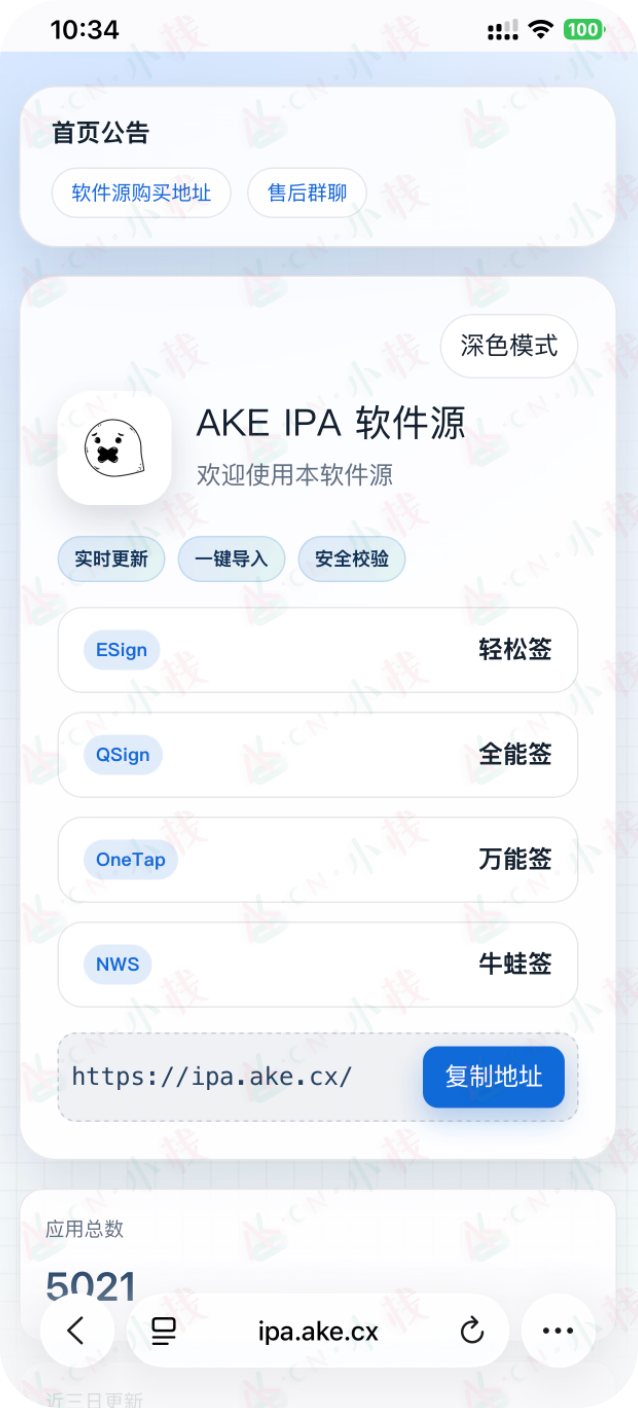
推荐使用 ake.cx 软件源(https://ipa.ake.cx),这是一个持续更新的IPA资源聚合平台,界面简洁、资源丰富,操作便捷。
软件源特点
- 📦 资源丰富:收录主流IPA应用,持续更新
- ⚡ 一键安装:在全能签/轻松签中添加软件源后,可直接浏览并一键安装应用
- 🔄 版本同步:应用版本与官方同步,及时更新
- 🎯 分类清晰:按应用类型分类,方便快速找到目标应用
添加软件源
- 在 Safari 中打开 https://ipa.ake.cx
- 点击页面中的添加软件源按钮
- 系统提示下载描述文件时,点击允许
- 前往设置 → 顶部出现”下载的描述文件” → 点击安装
- 安装完成后,在全能签/轻松签中进入软件源标签,即可看到添加的软件源
💡 软件源使用方法在商家提供的教程中会有详细说明,按步骤操作即可。
免费IPA下载:ake.cx 应用库
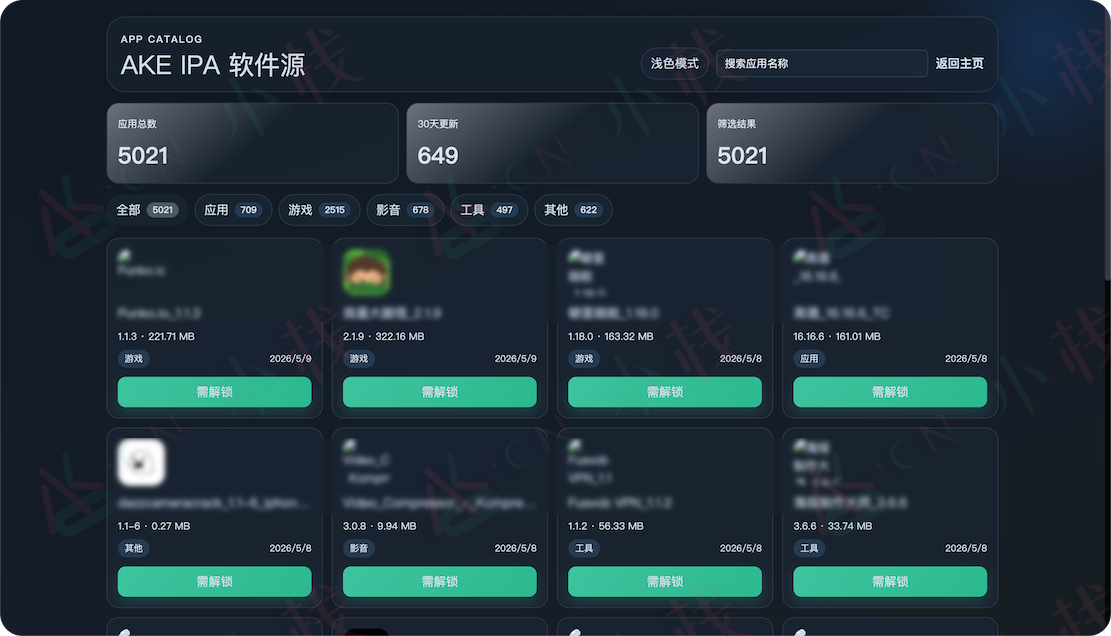
如果没有使用软件源的习惯,也可以直接访问 ake.cx 应用库(https://ipa.ake.cx/apps)免费下载IPA文件。
应用库特点
- 🆓 完全免费:IPA文件免费下载,无需付费
- 📱 无需注册:直接访问即可下载,无需登录账号
- 🔍 搜索便捷:支持关键词搜索,快速定位目标应用
- 📋 版本标注:标注应用版本号,方便选择需要的版本
下载并签名安装
- 在 Safari 中打开 https://ipa.ake.cx/apps
- 在页面中搜索或浏览想要的应用
- 点击应用进入详情页,点击下载IPA
- 下载完成后,在全能签/轻松签中导入IPA文件
- 选择已导入的证书,点击立即签名
- 签名完成后安装,信任证书后即可使用
常见问题
Q1: 购买的证书能用多久?
证书有效期取决于商家提供的类型和个人/企业证书,通常为一年。购买时需向商家确认到期时间。
Q2: 证书到期了怎么办?
联系证书商家续费,获取新的 .p12 和 .mobileprovision 文件,重新导入全能签/轻松签。到期前建议提前续费,避免应用无法使用。
Q3: 一个证书可以签多少个应用?
个人开发者证书理论上可签多个应用,但苹果对签名数量有限制。购买时可询问商家具体的签名配额。
Q4: 软件源添加失败怎么办?
确认 Safari 允许下载描述文件。添加后在设置中找不到描述文件时,尝试重启手机后再次添加。
Q5: 签名失败提示证书无效?
检查证书是否过期、密码是否正确、.p12 和 .mobileprovision 文件是否匹配。如问题持续,联系证书商家解决。
官方/相关资源
🔗 本教程配套软件源:https://ipa.ake.cx
🔗 免费IPA下载:https://ipa.ake.cx/apps
工具对比速查表
| 特性 | AltStore | Sideloadly | SideStore | 牛蛙助手 | NB全能助手 | Scarlet | 爱思助手 | 全能签/轻松签 |
|---|---|---|---|---|---|---|---|---|
| 需要电脑 | ✅ 持续 | ✅ 每次签名 | ❌ 仅首次 | ❌ 仅首次 | ❌ 仅首次 | ❌ 不需要 | ✅ 每次操作 | ❌ 不需要 |
| 自动续签 | ✅ WiFi自动 | ❌ | ❌ 手动 | ❌ 手机手动 | ❌ 手机手动 | ❌ | ❌ | ❌ |
| 手机端续签 | ❌ | ❌ | ✅ | ✅ | ✅ | N/A | ❌ | ✅ |
| 多开/分身 | ❌ | ✅ 改Bundle ID | ❌ | ✅ 改Bundle ID | ✅ 改Bundle ID | ✅ | ✅ | ✅ 改Bundle ID |
| 注入dylib | ❌ | ✅ | ✅ JIT | ❌ | ✅ | ❌ | ❌ | ❌ |
| 内置应用库 | ✅ | ❌ | ❌ | ❌ | ✅ 降级 | ✅ | ❌ | ✅ 软件源 |
| 虚拟定位 | ❌ | ❌ | ❌ | ✅ | ✅ iOS18+ | ❌ | ❌ | ✅ |
| 签名有效期 | 7天 | 7天 | 7天 | 7天 | 7天 | 随时掉签 | 7天/1年 | 1年 |
| 应用上限 | 3个 | 3个 | 3个 | 3个 | 3个 | 无明确限制 | 3个(免费ID) | 取决于证书 |
| 稳定性 | ⭐⭐⭐⭐ | ⭐⭐⭐⭐ | ⭐⭐⭐ | ⭐⭐⭐ | ⭐⭐⭐ | ⭐⭐ | ⭐⭐⭐⭐ | ⭐⭐⭐⭐ |
| 上手难度 | 中 | 低 | 高 | 低 | 中 | 极低 | 低 | 低 |
| 费用 | 免费 | 免费 | 免费 | 免费 | 免费 | 免费 | 免费 | 证书费用 |
写在最后
8 款工具各有侧重,选择建议:
- 怕麻烦、有固定电脑 → AltStore(自动续签省心)
- 需要注入插件/多开分身 → Sideloadly(功能最硬核)
- 不想依赖电脑 → SideStore / 牛蛙助手 / NB全能助手
- 不想用电脑又不想折腾 → Scarlet(但稳定性差)
- iOS 新手/一站式管理 → 爱思助手(操作最简单)
- 追求稳定长期使用/不想7天续签 → 全能签/轻松签 + 购买开发者证书(付费但省心)